 EDU Crew — 학원 전용 AI 솔루션
문자와 알림톡
문자 발송 (SMS · LMS)
학생·학부모에게 문자를 보내고, 발송 결과를 수신자별로 확인합니다.
알림톡과 달리 문자는 템플릿 심사가 필요 없어서 급한 안내에 바로 씁니다. 대신 승인된 발신번호가 있어야 하고, 글자 수에 따라 단문(SMS)과 장문(LMS)으로 나뉘어 쓰이는 포인트가 달라집니다.
찾아가는 길 — 소통 → 문자 발송
이 화면은 이렇게 생겼습니다
아래 이름은 화면에 그대로 적혀 있는 글자입니다.
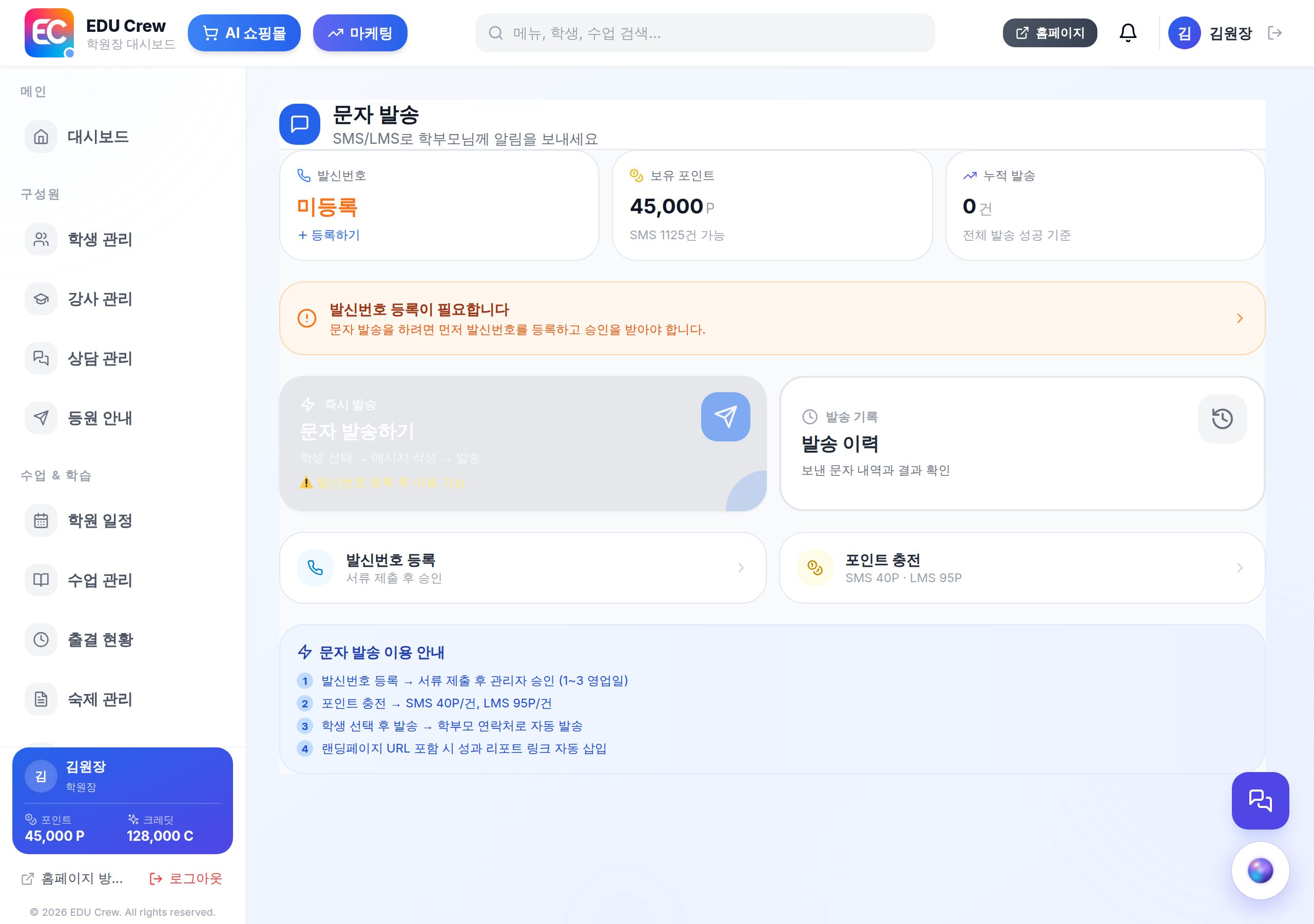
화면에 보이는 이름·연락처·숫자는 예시입니다(실제 학원 자료가 아닙니다).
이렇게 합니다
문자 발송 화면을 연다
사이드바 「소통 → 문자 발송」. 보유 포인트, 발신번호 상태, 누적 발송이 위쪽에 요약됩니다.
발신번호 상태를 확인한다
「승인 완료」면 보낼 수 있습니다. 「미등록」이면 「발신번호 등록」을 눌러 서류부터 내야 합니다.
문자 발송하기를 누른다
발송 화면으로 넘어갑니다.
받는 사람을 고른다
학생·학부모를 이름이나 연락처로 검색해 고릅니다.
내용을 쓴다
「메시지 내용」에 보낼 글을 씁니다. 짧으면 단문(SMS), 길어지면 장문(LMS)으로 자동 전환되고 제목 칸이 생깁니다.
단문은 제목이 없습니다. 제목이 필요하면 장문으로 쓰세요.
랜딩페이지를 붙인다 (선택)
리포트나 안내 페이지 링크를 붙일 수 있습니다. 학생별로 다른 링크(개인 URL)도 됩니다.
예약할지 정한다
지금 보내거나 「발송 예정 (한국시간)」에 날짜·시간을 넣어 예약합니다.
보내고 결과를 확인한다
「수신자별 발송 결과」에서 누구에게 갔고 누가 실패했는지 한 명씩 나옵니다. 「사용 포인트」도 함께 나옵니다.
실패한 건도 사유가 그대로 나옵니다 — 성공했다고만 표시하지 않습니다.
지난 발송을 다시 본다
「발송 내역」에서 날짜·내용·학생명·번호로 검색할 수 있습니다.
자주 막히는 곳
포인트가 부족하다고 나와요.
「결제 & 통계 → 포인트 충전」에서 채웁니다. 크레딧(AI용)과 포인트(문자용)는 다른 돈입니다.
문자가 안 갔어요.
① 발신번호 승인 상태 ② 받는 사람 번호 ③ 포인트 잔액 순서로 확인하세요. 「수신자별 발송 결과」에 사유가 그대로 나옵니다.
함께 보면 좋은 안내
읽었으면 직접 해 보는 게 빠릅니다
로그인한 상태에서 아래를 누르면 이 안내가 설명한 화면이 열립니다.
해당 화면 열기