 EDU Crew — 학원 전용 AI 솔루션
결제와 통계
포인트 충전 (문자·알림톡용)
문자와 알림톡 발송에 쓰이는 포인트를 충전합니다. 카드·가상계좌·무통장 입금을 지원합니다.
포인트는 문자와 알림톡을 보낼 때 나가는 돈입니다. 잔액이 없으면 발송 버튼이 동작하지 않으므로 중요한 안내 전에는 미리 채워 두는 게 안전합니다.
찾아가는 길 — 결제 & 통계 → 포인트 충전
이 화면은 이렇게 생겼습니다
아래 이름은 화면에 그대로 적혀 있는 글자입니다.
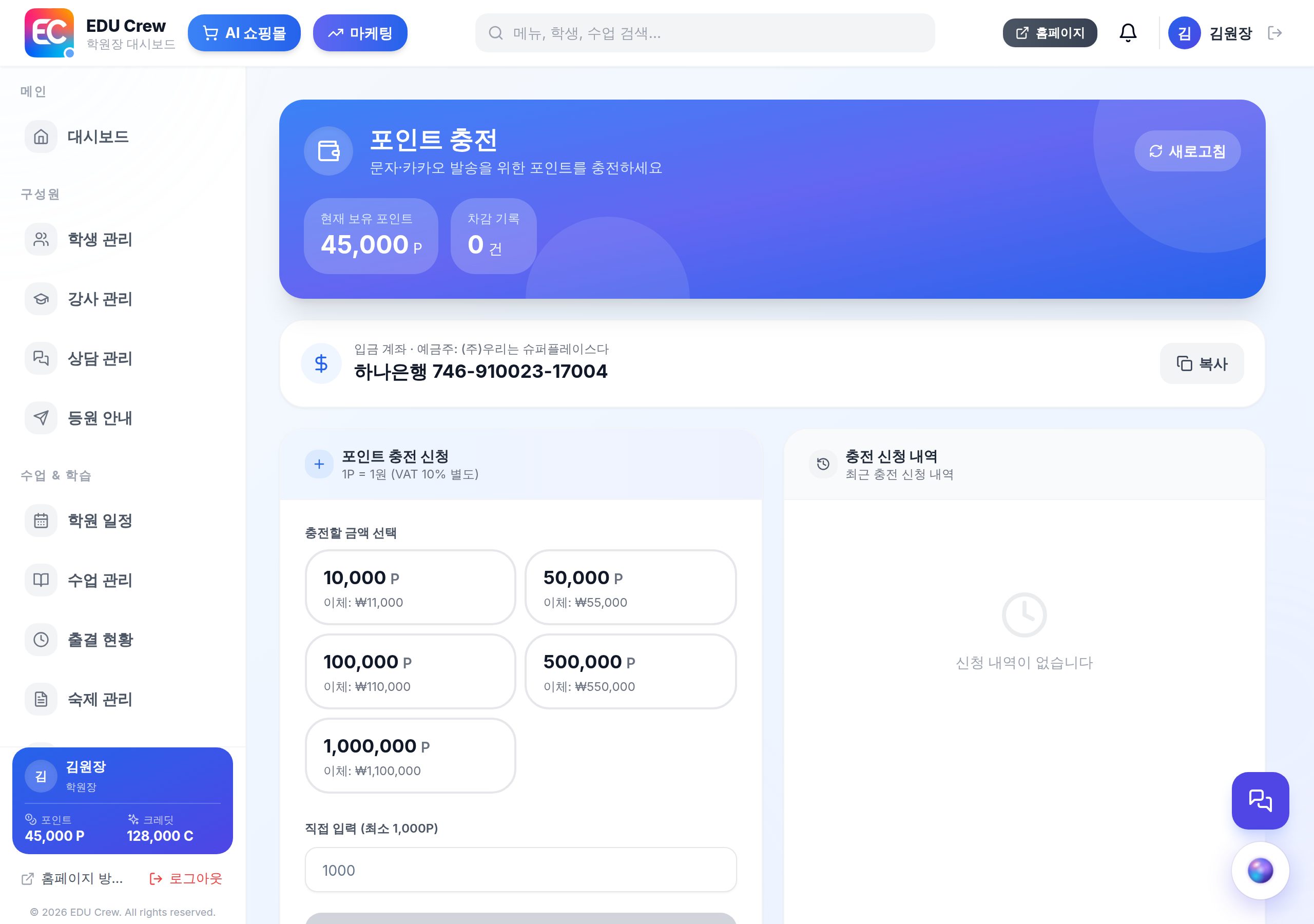
화면에 보이는 이름·연락처·숫자는 예시입니다(실제 학원 자료가 아닙니다).
이렇게 합니다
포인트 충전을 연다
사이드바 「결제 & 통계 → 포인트 충전」.
금액을 정한다
「기본 금액」에서 고르거나 직접 넣습니다. 「실제 결제 금액」이 아래에 나옵니다.
결제 방법을 고른다
카드 결제, 가상계좌, 무통장 입금 중에서 고릅니다.
무통장 입금이면 정보를 정확히 넣는다
「입금 은행」(예: 국민은행)과 입금자명을 넣습니다. 계좌번호는 「복사」로 복사할 수 있습니다. 입금 증빙을 첨부하면 확인이 빠릅니다.
입금자명이 다르면 확인이 늦어집니다. 학원 이름이나 신청한 이름 그대로 넣으세요.
신청 메시지를 남긴다 (선택)
「신청 메시지」에 관리자에게 전할 말을 적을 수 있습니다.
상태를 확인한다
신청 내역에서 대기 중 → 승인됨으로 바뀌면 포인트가 들어옵니다. 거절되면 사유가 함께 나옵니다.
증빙 유형을 정해 둔다
사업자 정보 화면에서 「증빙 유형」을 세금계산서(사업자) 또는 현금영수증(개인) 중에서 골라 둡니다. 한 번 정해 두면 다음 충전부터 그대로 발행됩니다.
세금계산서를 받으려면 사업자등록번호와 담당자 이메일이 정확해야 합니다.
자주 막히는 곳
입금했는데 반영이 안 돼요.
무통장은 관리자 확인 후 반영됩니다. 신청 내역이 「대기 중」이면 확인 중입니다. 입금자명이 다르면 늦어질 수 있습니다.
문자 한 통에 얼마인가요?
단문·장문·알림톡마다 다릅니다. 문자 발송 화면에 보내기 전 예상 사용 포인트가 나옵니다.
함께 보면 좋은 안내
읽었으면 직접 해 보는 게 빠릅니다
로그인한 상태에서 아래를 누르면 이 안내가 설명한 화면이 열립니다.
해당 화면 열기