
 EDU Crew — 학원 전용 AI 솔루션
구성원 관리
학생 등록과 관리
학생을 한 명씩 또는 엑셀로 한 번에 등록하고, 반 배정·연락처·퇴원까지 관리합니다.
학원의 모든 학생이 여기 모입니다. 학생을 넣어야 출석·숙제·문자·교육비가 돌아가므로 가장 먼저 하는 일입니다. 한 명씩 넣을 수도 있고, 엑셀 양식으로 한 번에 올릴 수도 있습니다.
찾아가는 길 — 구성원 → 학생 관리
이 화면은 이렇게 생겼습니다
아래 이름은 화면에 그대로 적혀 있는 글자입니다.
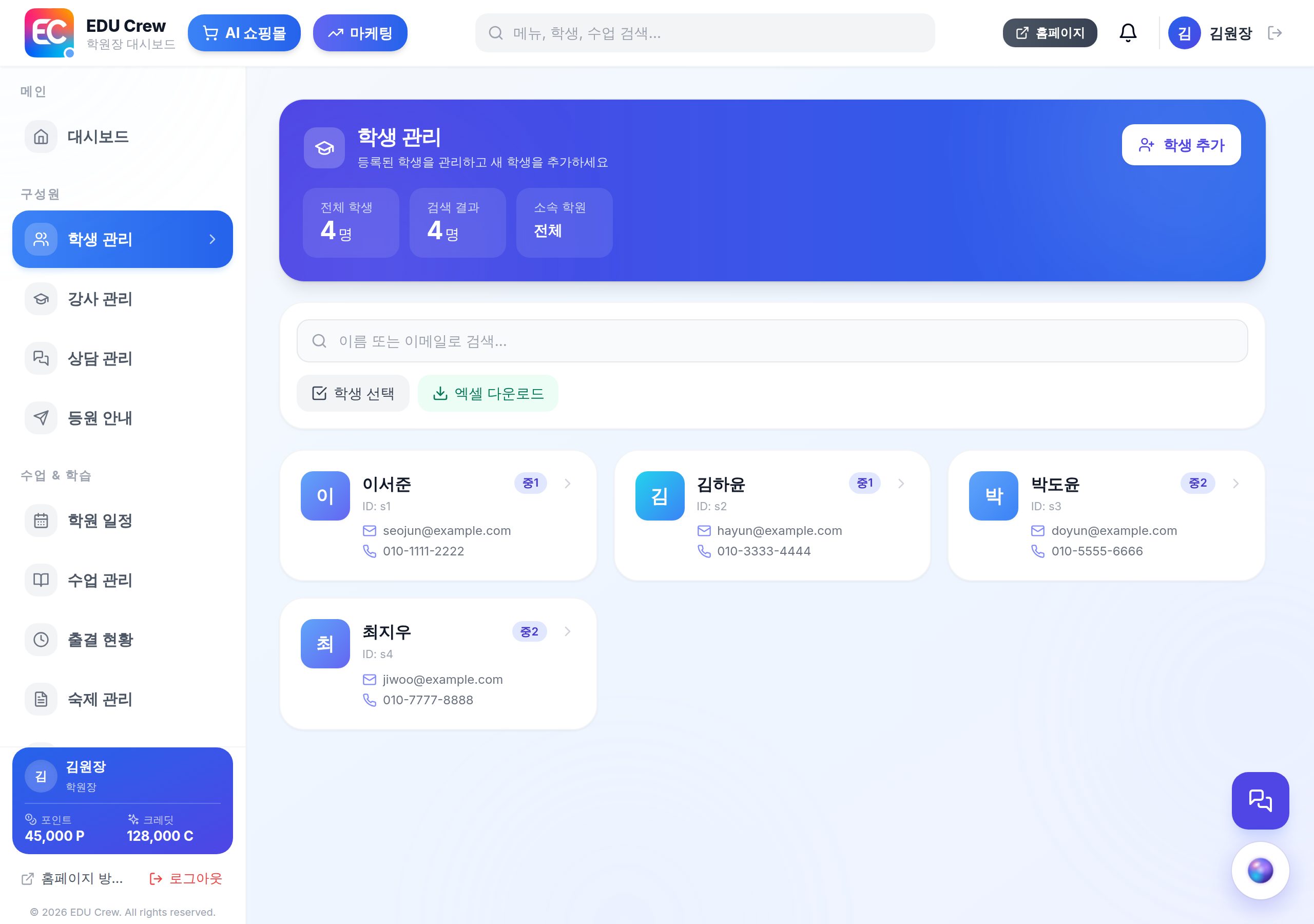
화면에 보이는 이름·연락처·숫자는 예시입니다(실제 학원 자료가 아닙니다).
이렇게 합니다
학생 관리 화면을 연다
사이드바 「구성원 → 학생 관리」. 위쪽에 전체 학생 수가, 아래에 명단이 나옵니다.
학생 추가를 누른다
「학생 추가」 버튼으로 등록 화면(학생 추가)으로 넘어갑니다.
한 명씩 등록한다
이름·이메일·비밀번호(최소 6자)·전화번호를 넣습니다. 학년은 선택입니다. 반 배정은 목록에서 최대 4개까지 고를 수 있습니다.
학부모 연락처를 함께 넣어 두면 등원 안내·리포트 문자가 학부모에게 바로 나갑니다.
여러 명이면 엑셀로 한 번에 올린다
「양식 파일 다운로드」로 엑셀 양식을 받아 채운 뒤 「엑셀 파일 업로드」로 올립니다. 올리면 등록 미리보기가 뜨고, 성공·실패가 학생별로 나옵니다.
「고정 비밀번호 사용」을 켜면 모든 학생에게 같은 초기 비밀번호를 줍니다 — 나중에 각자 바꾸게 하세요.
실패한 줄은 실패 목록에 이유와 함께 남습니다. 그 줄만 고쳐 다시 올리면 됩니다(성공한 학생이 두 번 들어가지 않습니다).
학생 상세에서 이어서 관리한다
명단에서 학생을 누르면 출결·숙제·리포트·교육비가 한 화면에 모입니다. 연락처 수정, 퇴원 처리도 여기서 합니다.
자주 막히는 곳
이미 등록한 학생을 또 올리면 중복되나요?
이메일이 같으면 실패로 표시되고 새로 만들어지지 않습니다.
퇴원한 학생 기록도 남나요?
남습니다. 명단에서만 빠지고 출결·숙제 기록은 그대로 보관되어 복학 시 이어집니다.
함께 보면 좋은 안내
읽었으면 직접 해 보는 게 빠릅니다
로그인한 상태에서 아래를 누르면 이 안내가 설명한 화면이 열립니다.
해당 화면 열기