
 EDU Crew — 학원 전용 AI 솔루션
숙제와 채점
숙제 내주기와 제출 현황
반 또는 특정 학생에게 숙제를 내고, 누가 냈는지 제출률로 확인합니다.
누구의 입장에서 볼까요?
학원장
학원 전체의 숙제를 내고 제출 현황을 보는 화면입니다. 반 전체에 낼 수도 있고, 특정 학생만 골라 낼 수도 있습니다.
찾아가는 길 — 수업 & 학습 → 숙제 관리
이 화면은 이렇게 생겼습니다
아래 이름은 화면에 그대로 적혀 있는 글자입니다.
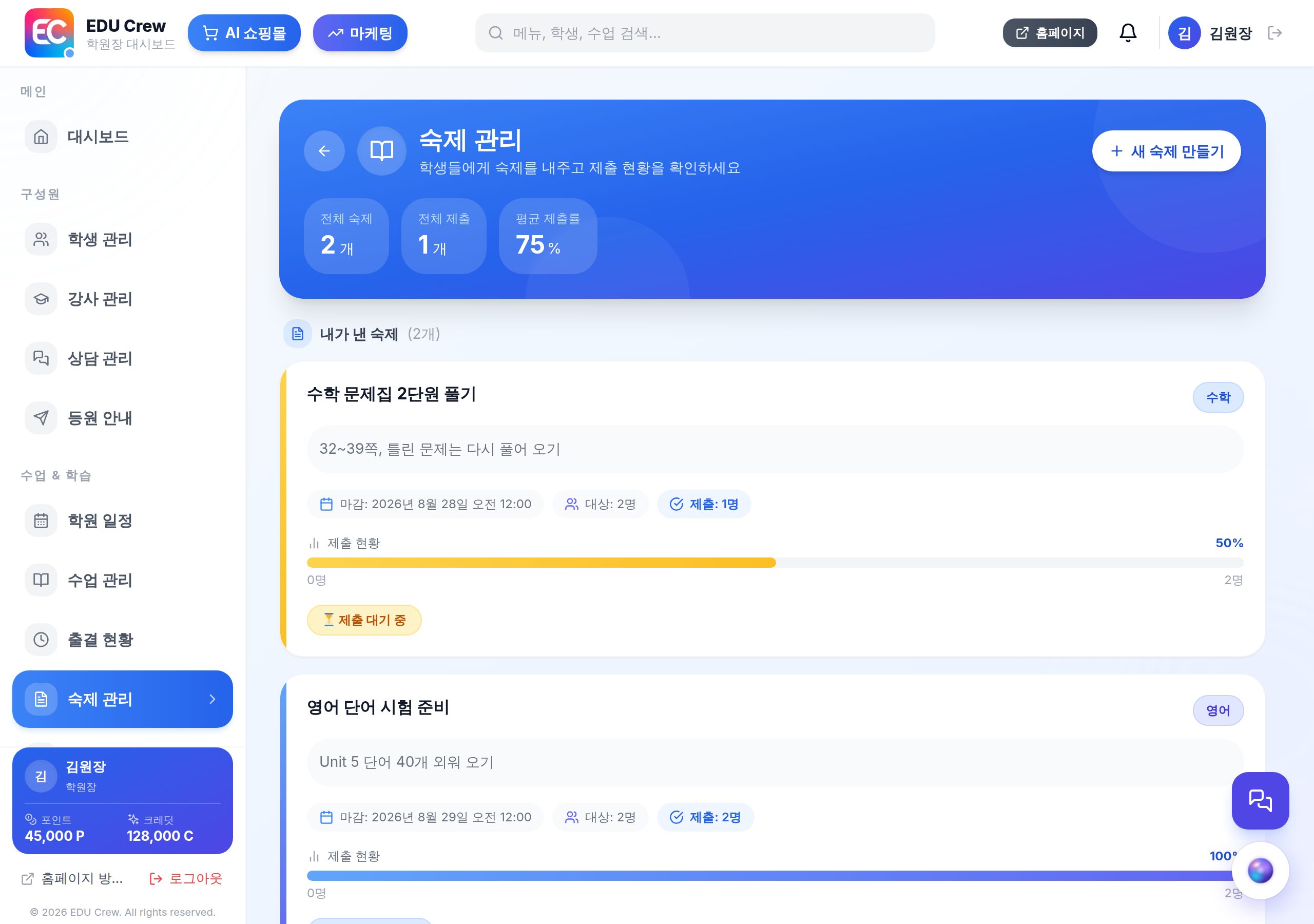
화면에 보이는 이름·연락처·숫자는 예시입니다(실제 학원 자료가 아닙니다).
전체 숙제 · 전체 제출 · 평균 제출률화면 위쪽 요약 숫자 세 개입니다. 지금 학원의 숙제 상태를 한눈에 봅니다.
과목국어·수학·영어·과학·사회·기타 중에서 고릅니다.
(숙제 내용 칸)「예: 수학 문제집 2단원 풀기」라고 적힌 칸에 내줄 내용을 씁니다.
전체 학생 · 특정 학생 선택반 전체에 낼지, 몇 명만 골라 낼지 정합니다.
이렇게 합니다
숙제 관리를 연다
사이드바 「수업 & 학습 → 숙제 관리」. 위쪽에 전체 숙제·전체 제출·평균 제출률이 요약됩니다.
숙제를 새로 낸다
숙제 내용을 적습니다(예: 수학 문제집 2단원 풀기). 과목은 국어·수학·영어·과학·사회·기타 중에서 고릅니다.
받을 사람을 정한다
반 전체로 낼지, 「특정 학생 선택」으로 몇 명만 낼지 고릅니다.
보충이 필요한 학생에게만 추가 과제를 낼 때 「특정 학생 선택」을 씁니다.
제출 현황을 본다
숙제별로 몇 명이 냈는지, 평균 제출률이 얼마인지 나옵니다.
검사로 넘어간다
학생이 낸 숙제는 「학생 과제 검사」에서 AI로 채점합니다.
자주 막히는 곳
학생이 숙제를 못 봤다고 해요.
학생 화면 「학습 → 오늘의 숙제」에 뜹니다. 반 배정이 안 된 학생에게는 반 숙제가 가지 않습니다.
함께 보면 좋은 안내
읽었으면 직접 해 보는 게 빠릅니다
로그인한 상태에서 아래를 누르면 이 안내가 설명한 화면이 열립니다.
해당 화면 열기