
 EDU Crew — 학원 전용 AI 솔루션
수업과 출결
출결 체크와 출결 현황
오늘 출석을 찍고, 지각·결석을 고치고, 학생별 출석률을 봅니다.
누구의 입장에서 볼까요?
학원장
오늘 누가 왔는지, 이번 달 출석률이 어떤지 한 화면에서 봅니다. 잘못 찍힌 출석도 여기서 고칩니다. 출석이 기록되면 설정에 따라 학부모에게 알림톡이 자동으로 나갑니다.
찾아가는 길 — 수업 & 학습 → 출결 현황
이 화면은 이렇게 생겼습니다
아래 이름은 화면에 그대로 적혀 있는 글자입니다.
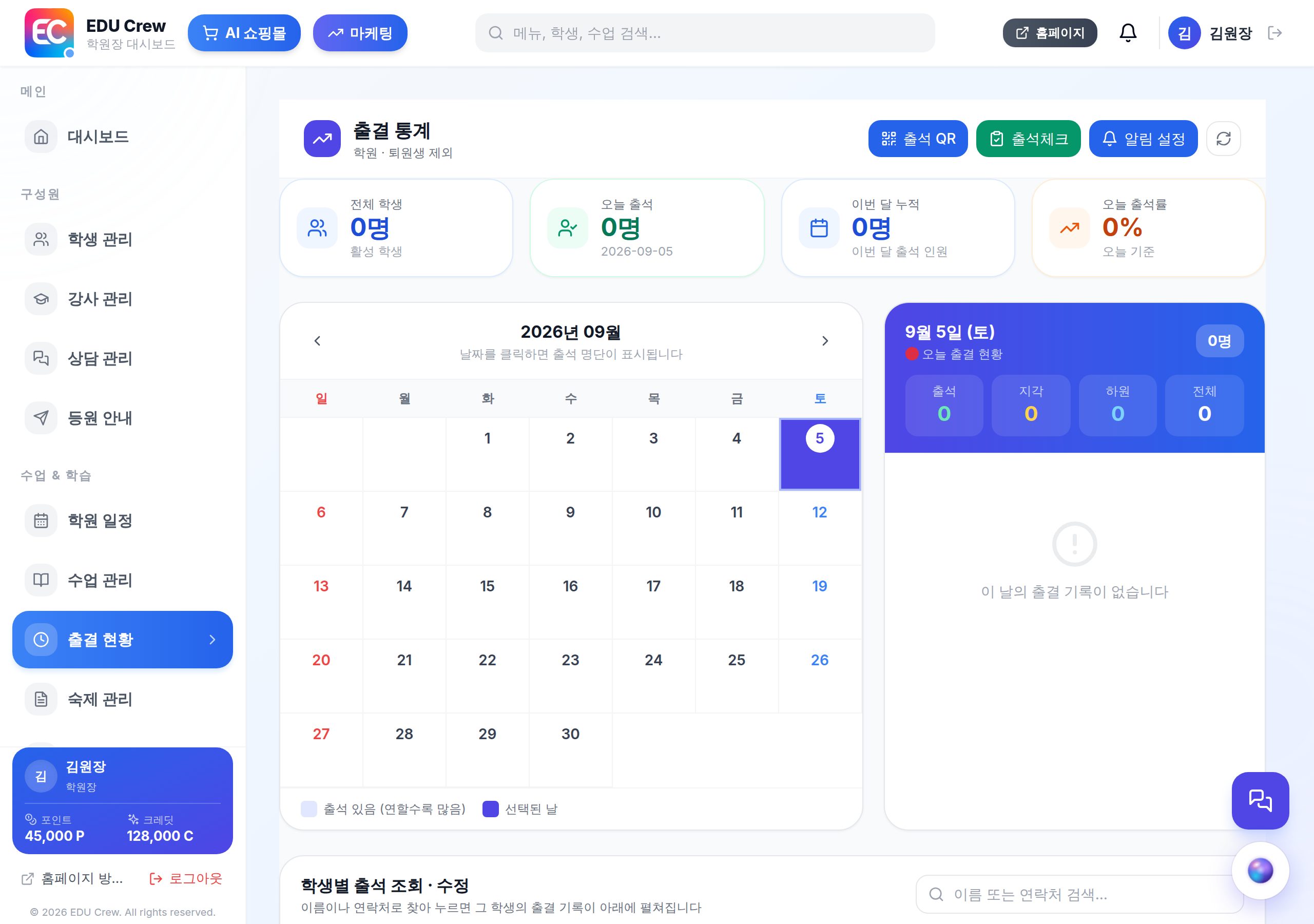
화면에 보이는 이름·연락처·숫자는 예시입니다(실제 학원 자료가 아닙니다).
(달력)「오늘」 버튼으로 오늘로 돌아옵니다. 날짜를 누르면 「선택된 날」의 출석이 아래에 나옵니다.
출결 상태학생별로 출석·지각·결석·예외를 누릅니다. 누르면 바로 저장됩니다.
학생별 출결 수정여러 명을 한 번에 고칠 때 씁니다. 「출결 상태 수정」에서 지난 날짜도 고칩니다.
최근 출결 기록지난 수업의 출석이 아래에 쌓입니다.
출석 QR · 알림 설정입구에 띄울 QR 화면과, 출석 시 학부모 알림톡을 보낼지 정하는 곳입니다.
이렇게 합니다
출결 현황을 연다
사이드바 「수업 & 학습 → 출결 현황」.
날짜를 고른다
위쪽 달력에서 날짜를 누르면 그날의 출석이 나옵니다. 기본은 오늘입니다.
출결 상태를 고친다
학생별로 출석·지각·결석·예외를 바꿀 수 있습니다. 「학생별 출결 수정」에서 여러 명을 한 번에 고칠 수도 있습니다.
수정한 기록도 통계에 바로 반영됩니다.
출석률을 확인한다
기간을 바꿔 가며 학생별·반별 출석률을 봅니다. 상담 자료로 쓰기 좋습니다.
알림 설정을 확인한다
「알림 설정」에서 출석 시 학부모에게 알림톡을 보낼지 정합니다.
알림톡은 한 건마다 학원 포인트가 나갑니다.
자주 막히는 곳
학생이 QR을 못 찍었어요.
이 화면에서 그 학생의 상태를 「출석」으로 바꿔 주면 됩니다.
읽었으면 직접 해 보는 게 빠릅니다
로그인한 상태에서 아래를 누르면 이 안내가 설명한 화면이 열립니다.
해당 화면 열기