 EDU Crew — 학원 전용 AI 솔루션
AI 기능
AI 비서에게 일 시키기
말로 시키면 학생 조회·문자 발송·리포트 제작까지 대신 해 줍니다. 실제 발송은 원장 확인을 거칩니다.
화면을 여기저기 옮겨 다니지 않고 말로 시키는 기능입니다. "고선우 학생 리포트 만들어서 학부모님께 보내줘" 처럼 적으면 자료를 찾아 리포트를 만들고 발송까지 준비합니다. 돈이 나가거나 되돌리기 어려운 일(문자 발송·학생 등록·퇴원 처리)은 반드시 원장 확인을 받은 뒤에 실행합니다.
찾아가는 길 — AI & 설정 → AI 비서
이 화면은 이렇게 생겼습니다
아래 이름은 화면에 그대로 적혀 있는 글자입니다.
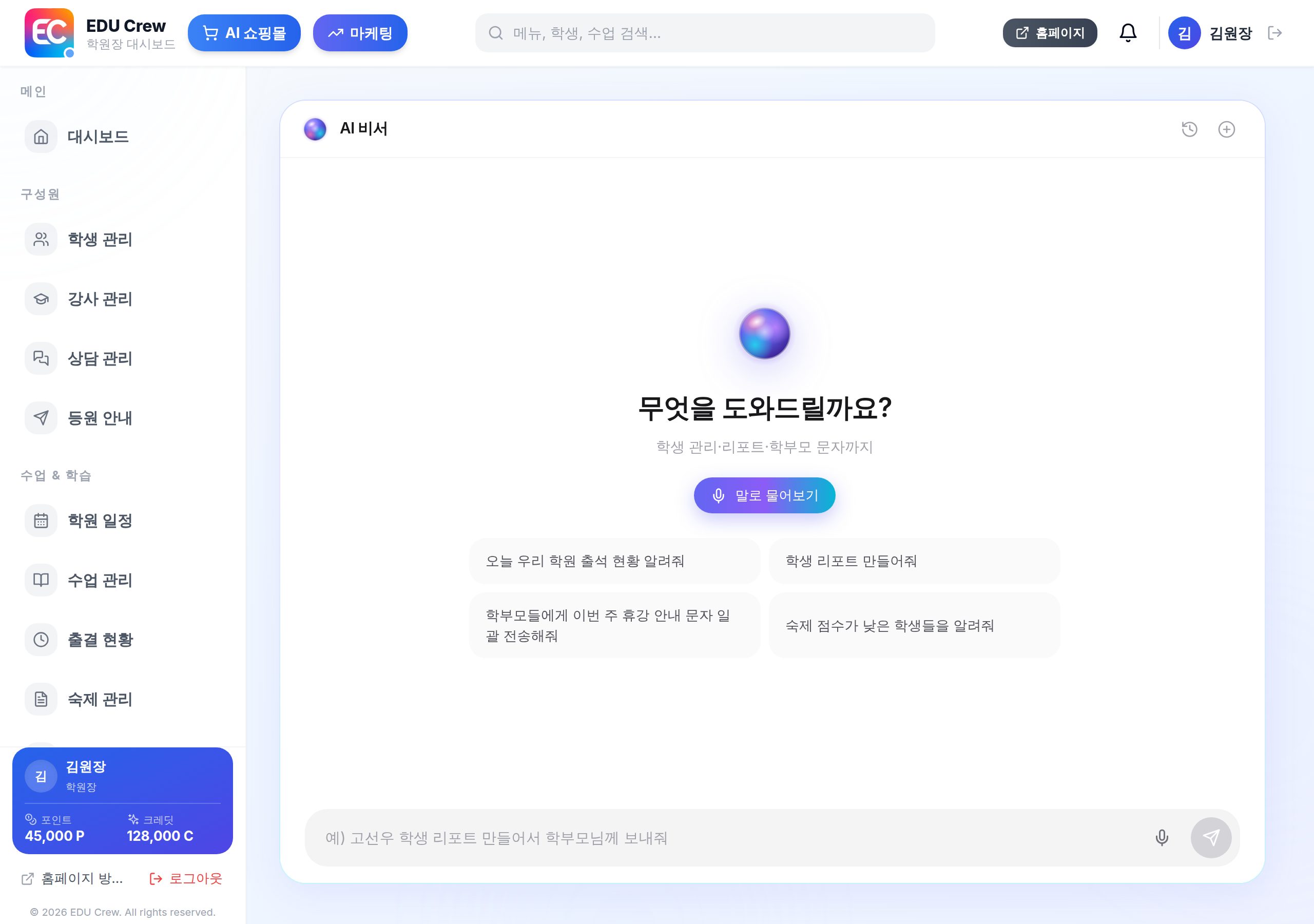
화면에 보이는 이름·연락처·숫자는 예시입니다(실제 학원 자료가 아닙니다).
이렇게 합니다
AI 비서를 연다
사이드바 「AI & 설정 → AI 비서」.
무엇을 시킬지 적는다
입력칸에 평소 말하듯 적습니다. 예) "오늘 누가 출석했어?", "이번 달 미납 학생 알려줘", "고선우 학생 리포트 만들어서 학부모님께 보내줘", "학부모들에게 휴원 안내 문자 보내줘".
조회는 바로 답한다
학생 명단·연락처, 강사 명단, 반 목록, 교육비 납부 현황, 오늘 출석, 숙제 채점 결과, 크레딧 잔액은 물어보면 바로 답합니다.
발송·등록은 확인을 거친다
문자·알림톡 발송, 학생 추가, 퇴원 처리, 리포트 발행은 실행 전에 무엇을 할지 보여 주고 원장이 확인해야 진행됩니다.
확인 화면에서 대상과 내용을 꼭 읽어 보세요. 확인을 누르면 실제로 나갑니다.
문자가 안 될 때 진단시킨다
"문자 발송 되는지 확인해줘" 라고 하면 승인된 발신번호가 있는지, 발송 설정이 됐는지 실제 상태를 확인해 알려 줍니다.
리포트를 만든다
"OO 리포트 만들어줘" 라고 하면 그 학생의 출결·숙제·채점 자료를 모아 강점·보완점·학습 방향을 담은 리포트를 만들고, 랜딩페이지로 발행해 학부모에게 링크를 문자로 보냅니다.
지난 대화를 찾는다
「채팅 기록」에서 예전 대화를 다시 볼 수 있습니다. 「새 채팅」으로 주제를 나눠 쓰면 정리가 됩니다.
자주 막히는 곳
크레딧이 드나요?
듭니다. 화면에 「충전」 링크가 함께 있고, 잔액이 없으면 답을 만들지 못합니다.
다른 학원 자료가 섞이지 않나요?
섞이지 않습니다. AI 비서는 내 학원 자료만 보도록 막혀 있습니다.
실제로 문자가 나갔는지 어떻게 확인하나요?
「소통 → 문자 발송」의 발송 내역에 그대로 남습니다. 화면에서 보낸 것과 같은 기록입니다.
함께 보면 좋은 안내
읽었으면 직접 해 보는 게 빠릅니다
로그인한 상태에서 아래를 누르면 이 안내가 설명한 화면이 열립니다.
해당 화면 열기